
AWS初学:AWSにLinuxを構築して自宅からSSHでアクセスする(1/2)
こんにちは。
今回、
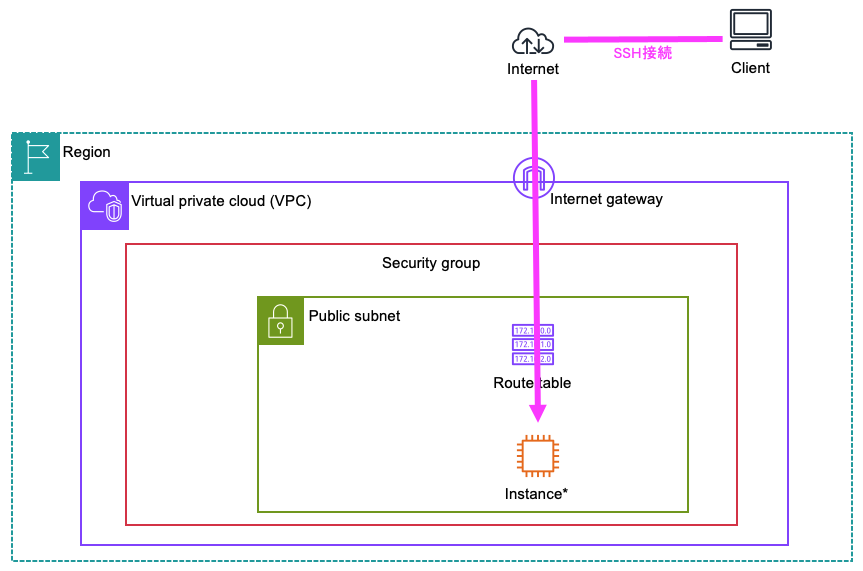
AWSにLinux(EC2インスタンス)を構築して自宅からのみSSH接続する環境
の設定を2回に分けて行ってみます。たいへん基本的な構成で下図のイメージとなります。
AWS設定を下記のように行います。
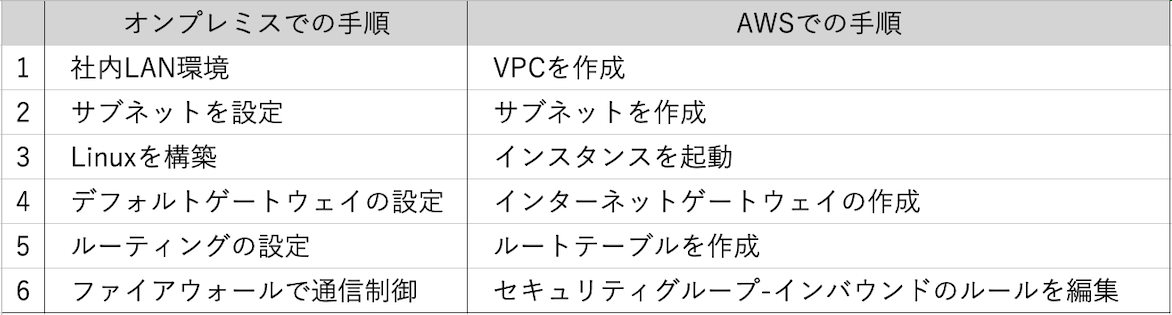
・オンプレミス環境での構築例をイメージしてAWS設定を行います。
オンプレミス環境での手順と、対応するAWSでの手順を下表に記載しました。
・2回に分けて設定します。
1回目は上表の手順1から3までを行い、2回目は手順4から6を行います。
・基本的に初期値で設定します。名前付け(タグ)などの入力設定は任意の値です。
また、AWSのメニューはこの記事時点の構成となっています。
・作成や設定を反映させるため、念のため作業後はブラウザ更新、をおすすめします。
それでは早速、1回目の手順を行っていきます。
VPC、サブネット、Linux(EC2インスタンス)の作成
1. VPCを作成:
Linuxが設置される社内LANのイメージです。
1-1. [VPCを作成]をクリックしてVPCを作成します。

1-2. “VPCのみ”を選択して設定します。基本的に初期設定です。
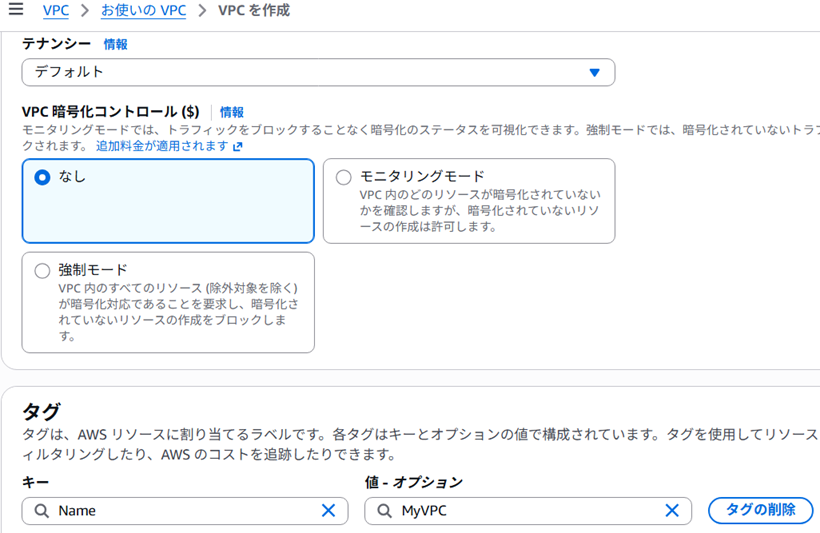
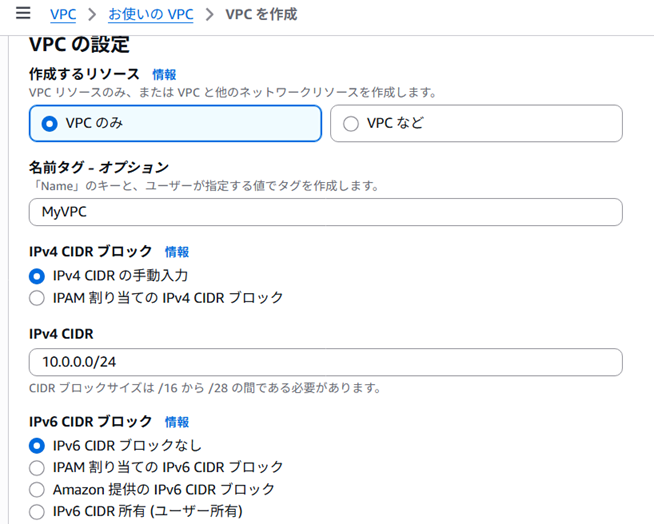 1-3. タグでキー”Name”でVPCに名前をつけます。
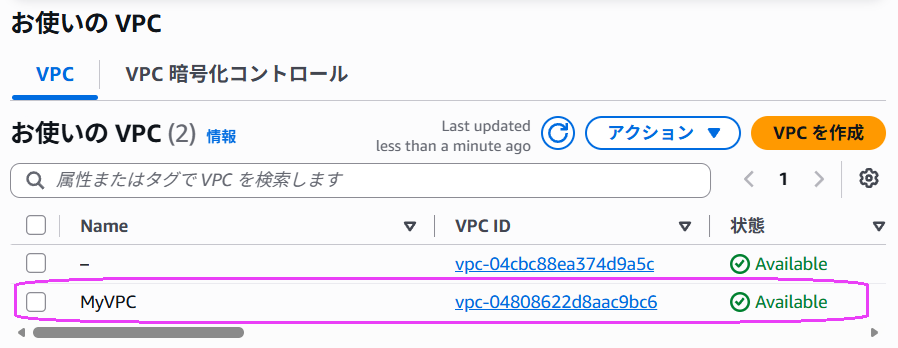
1-4. VPCが作成されました。
2. サブネットを作成:
社内LANのサブネットのイメージです。
サブネット作成後は手順”1″のVPCに所属しているか確認します。
2-1. [サブネットを作成]をクリックしてサブネットを作成します。

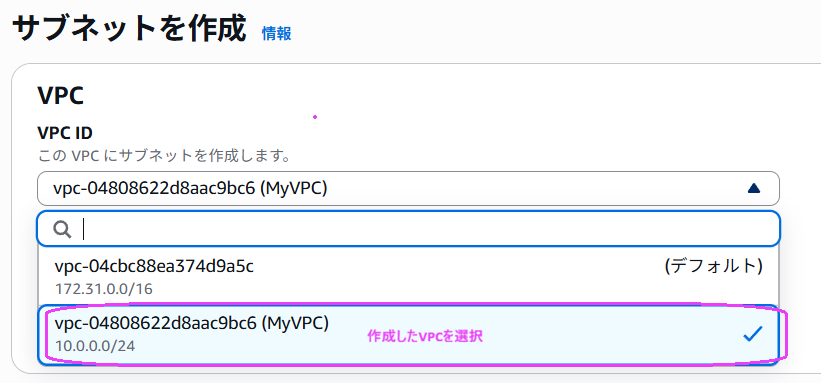
2-2. サブネット名を入力しアベイラビリティゾーンを指定します。
その他は初期設定値です。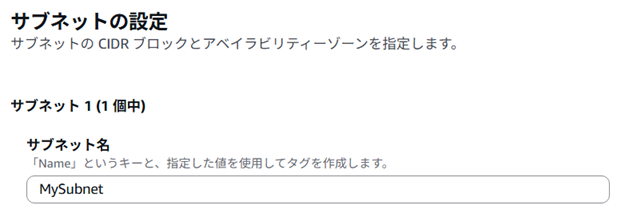

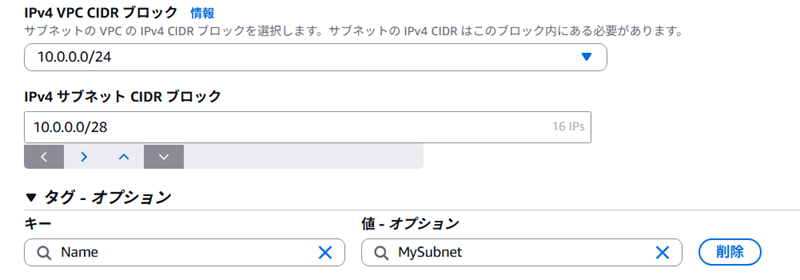
2-3. サブネットが作成されて、手順”1″のVPCに所属しています。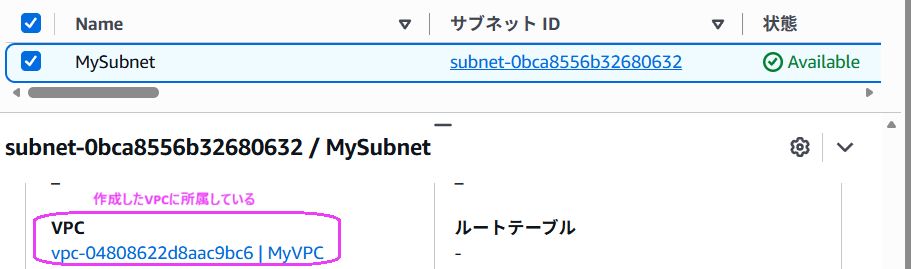
3. インスタンスを起動:
Linux(EC2インスタンス)を、無料枠のOS(Ubuntu)を選択して構築します。
それぞれの設定値はメモしておき、復元の際に使用します。
3-1. [インスタンスを起動]してLinuxを構築します。

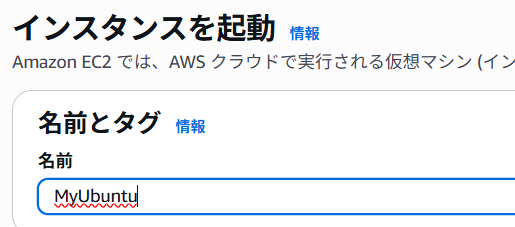
3-2. 無料枠のOSを利用します。ここでは”Ubuntu”を選択します。
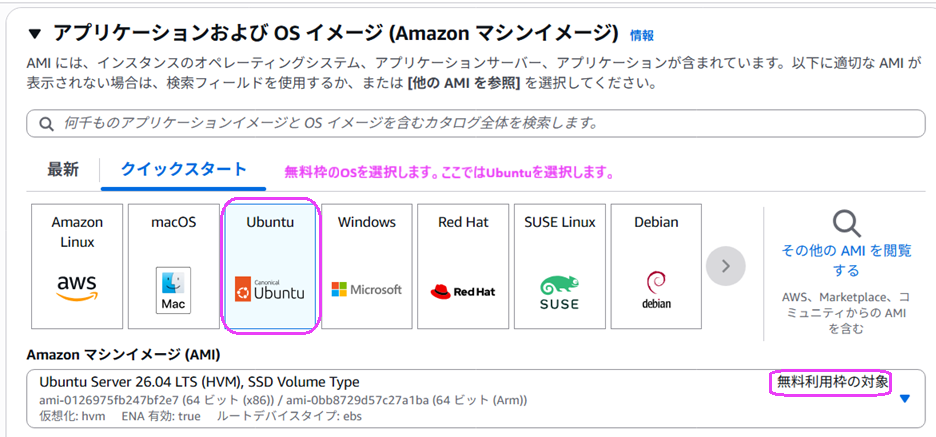
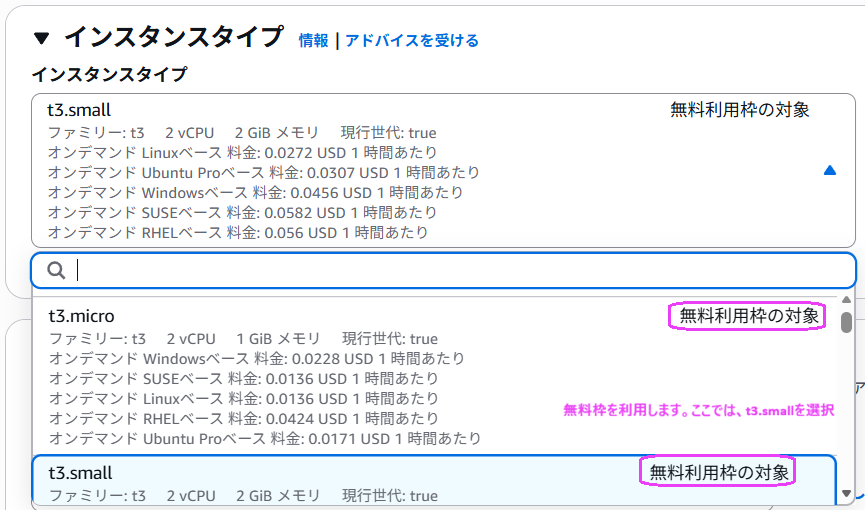
3-3. 無料枠のインスタンスタイプを利用します。
ここでは”t3small”を選択します。
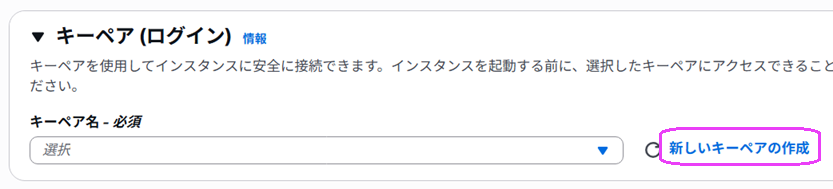
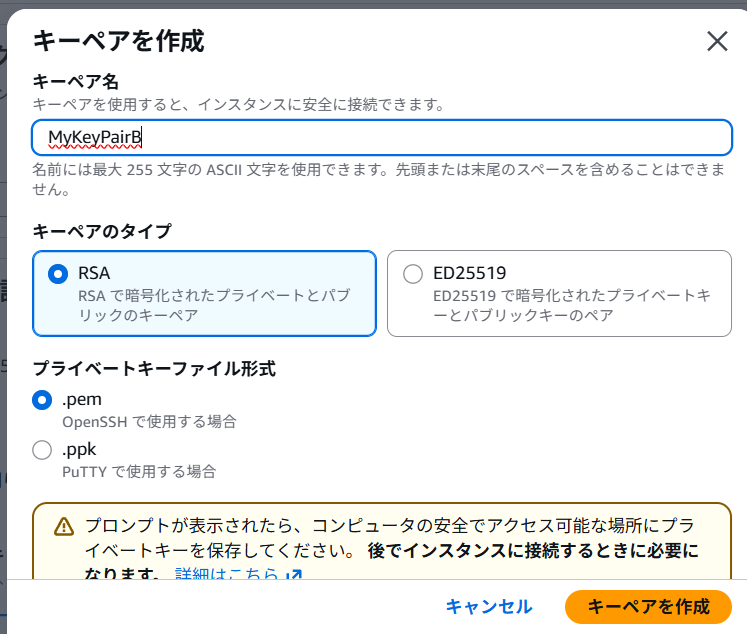
3-4. SSH接続に必要なキーペアを作成します。

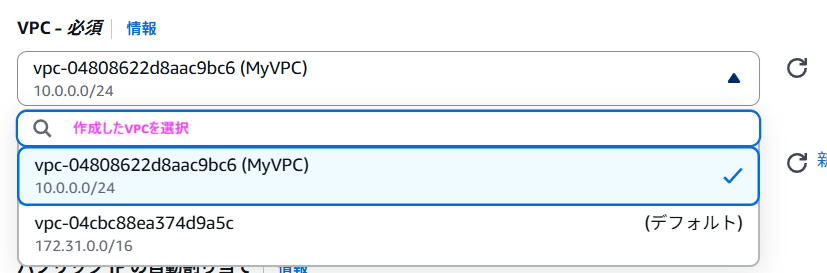
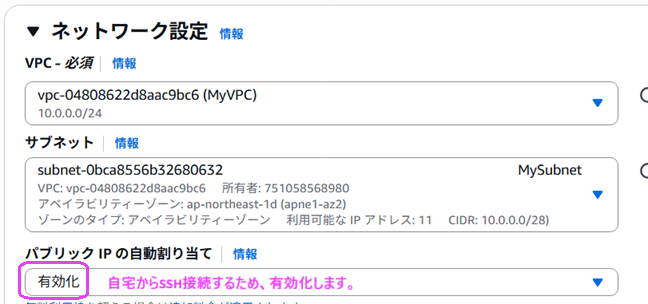
3-5. 手順”1″のVPCに所属させて、外部からのSSH接続用にパブリックIPを有効化します。
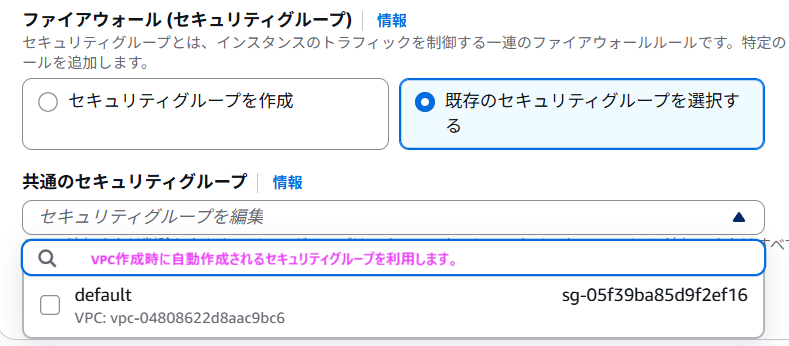
3-6. セキュリティグループはVPC作成時(手順”1”)に自動作成されます。
そのセキュリティグループを選択します。
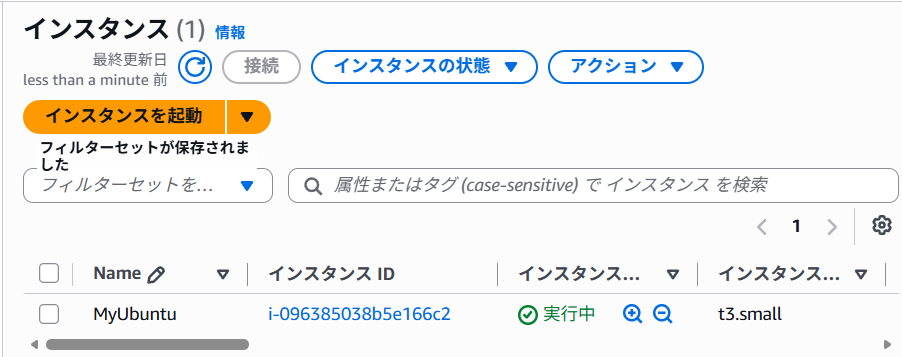
3-7. Linux(EC2インスタンス)が作成されました。
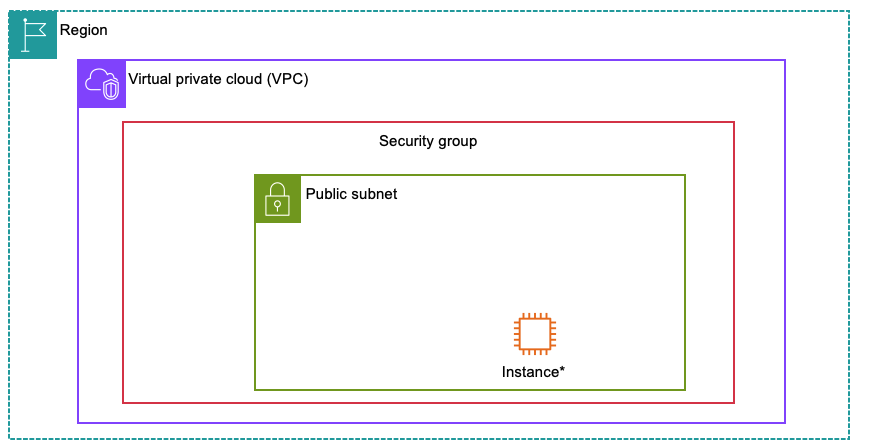
ここまでの設定は、オンプレミス環境の場合、
社内LANにサブネットを設定してLinuxを構築した
状態となります。AWS環境では下記のイメージです。
2回目の記事では、自宅からSSH接続する環境を設定します。(表の手順”4″-“6”)
また、最後にインスタンスの保護を行います。
AWS初学:AWSにLinuxサーバを構築して自宅からSSHでアクセスする(2/2) | クラウド(AWS)に特化したオンライン・エンジニアリングスクール|とらくら
投稿者プロフィール

-
<インフラエンジニア>
■主にWindowsサーバOSやサーバ系アプリケーションの運用障害サポートと、情報システム部門でのITインフラ導入などに携わってきました。
■AWSを本格的に扱うことは初めてですので、自身の成長に合わせて、ユーザ目線でのAWS導入構築の情報などお伝えできればと考えています。
最新の投稿
 2026年7月14日AWS初学:AWSにLinuxサーバを構築して自宅からSSHでアクセスする(2/2)
- 2026年7月14日AWS初学:AWSにLinuxを構築して自宅からSSHでアクセスする(1/2)
- AWS2022年12月9日AWS環境イメージ(AWSと外部ネットワークの通信)
- AWS2022年12月9日AWS環境イメージ(データセンター、アベイラビリティゾーン、リージョン)